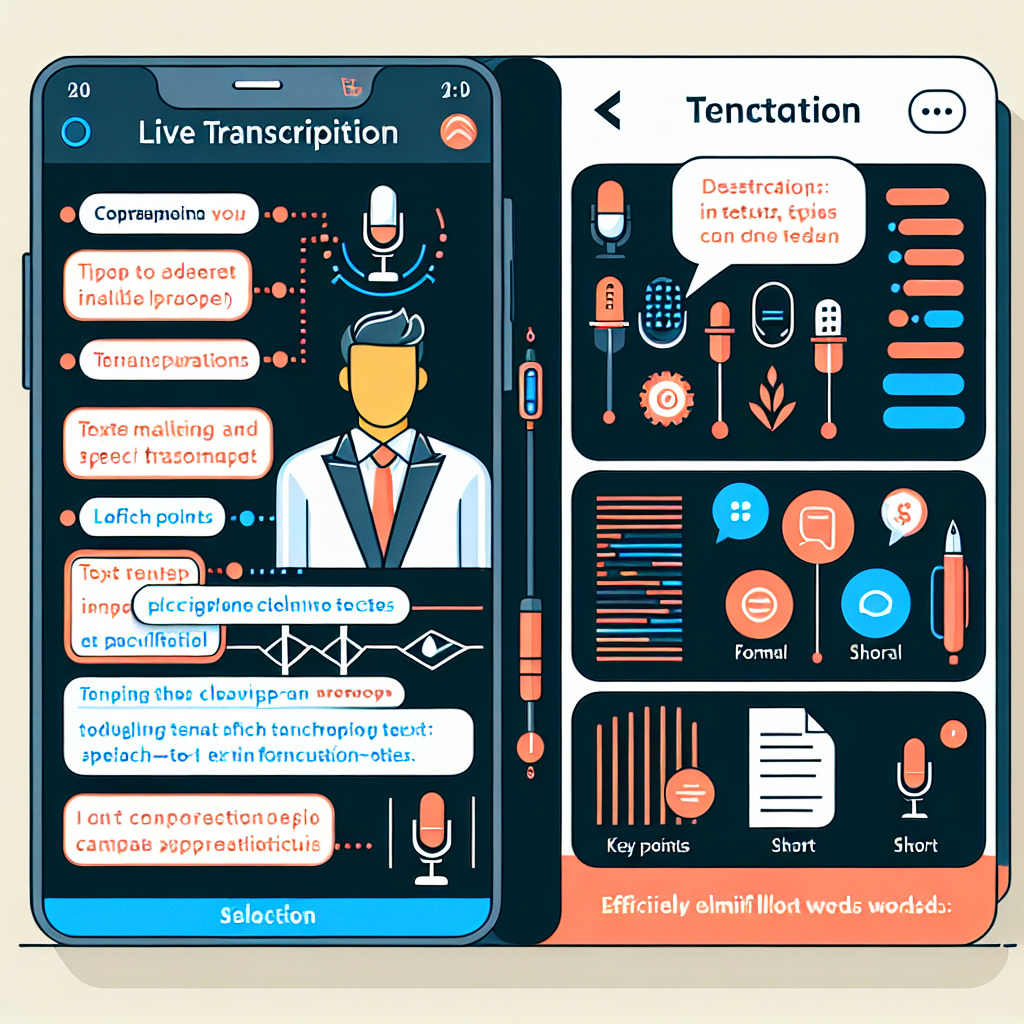
話し言葉を自動できれいな文章に
Googleの新しい音声認識アプリ「AI Edge Eloquent」は、従来の音声入力ツールとは少し違ったアプローチを取っています。一般的な音声入力では、話した言葉がそのまま文字になるため、「えっと」「あの」といったフィラー言葉や、言い直した部分もすべて記録されてしまいます。
このアプリでは、Gemmaベースの音声認識モデルを使って、こうした不要な部分を自動的にカットしてくれます。たとえば、「今日は、えっと、クライアントとの打ち合わせがあって、その、提案書を作る必要があります」と話しても、「今日はクライアントとの打ち合わせがあり、提案書を作る必要があります」といった具合に、自然な文章として出力されます。
オフラインモードでも動作するため、カフェや移動中など、通信環境が不安定な場所でも安心して使えます。クラウドモードをオンにすると、さらに高度なGeminiモデルが文章をクリーンアップしてくれるため、より精度の高い文章が得られます。
実務で役立つ機能が揃っている
このアプリには、フリーランスの作業を効率化する機能がいくつか用意されています。まず、テキスト変換オプションとして「Key points」「Formal」「Short」「Long」の4つのモードが選べます。たとえば、会議の議事録を取るときは「Key points」で要点だけを抽出し、クライアント向けのメールを作るときは「Formal」で丁寧な文章に整える、といった使い分けができます。
さらに、Gmailアカウントから特定のキーワードや専門用語をインポートできる機能も備えています。クライアント名や業界特有の用語を事前に登録しておけば、認識精度が上がり、後から修正する手間が減ります。カスタム単語リストも追加できるため、自分の仕事に合わせてカスタマイズできるのは便利です。
音声認識セッションの履歴も保存されるため、過去に話した内容を検索して見返すことができます。最後のセッションでは、発話した単語数や単語あたりの速度(WPM)も表示されるため、自分の話し方の傾向を把握するのにも役立ちそうです。
既存の音声入力アプリとの違い
音声入力アプリとしては、Wispr FlowやSuperWhisper、Willowといったツールがすでに人気を集めています。これらのアプリも音声認識の精度は高いのですが、Eloquentの強みは「話し言葉を自動で整える」という点にあります。
たとえば、ブログ記事の下書きを音声で作る場合、従来のアプリでは一度文字起こししてから、手作業でフィラー言葉を削除したり、文章を整えたりする必要がありました。Eloquentを使えば、この工程がかなり省けるため、音声入力から公開できる文章までの時間が短縮されます。
ただし、現時点ではiOSのみの対応で、キーボード機能もまだ実装されていません。App Storeの説明には「近日公開予定」とあるため、システム全体で使えるようになるまでには、もう少し時間がかかりそうです。Android版も計画されているようですが、具体的なリリース時期は明らかにされていません。
フリーランスにとっての影響
音声入力を日常的に使っているフリーランスにとって、このアプリは作業時間の短縮につながる可能性があります。特にライティング業務では、文章を書く時間よりも、音声で話した内容を整える時間のほうが短くなるケースが増えるかもしれません。
たとえば、SNS投稿やメール返信、ブログの下書きなど、日々のテキスト作成業務を音声で済ませられるようになれば、キーボード入力にかかる時間が減り、その分を他の作業に回せます。また、移動中やちょっとした隙間時間に音声で作業を進められるため、時間の使い方にも柔軟性が生まれます。
一方で、現状ではiOSのみの対応という点は気になるところです。AndroidユーザーやPCメインで作業している人にとっては、今すぐ導入するメリットは限定的です。また、キーボード機能が実装されていないため、アプリを開いて使う必要があり、システム全体での音声入力には対応していません。
それでも、無料で試せるという点は大きなメリットです。既存の音声入力ツールに不満がある人や、音声入力をもっと活用したいと考えている人にとっては、一度試してみる価値があるでしょう。
まとめ:無料なので試してみる価値あり
GoogleのAI Edge Eloquentは、音声入力の精度と使い勝手を高めるアプリとして、フリーランスの作業効率化に役立つ可能性があります。オフラインで動作し、話し言葉を自動で整えてくれる機能は、日々のテキスト作成業務を少しでも楽にしたい人には魅力的です。
ただし、現時点ではiOSのみの対応で、キーボード機能もまだ実装されていないため、本格的に業務に組み込むにはもう少し様子を見たほうがいいかもしれません。それでも無料で使えるため、iPhoneユーザーであれば、まずは試してみて、自分の作業スタイルに合うかどうかを確認してみるのがおすすめです。

コメント