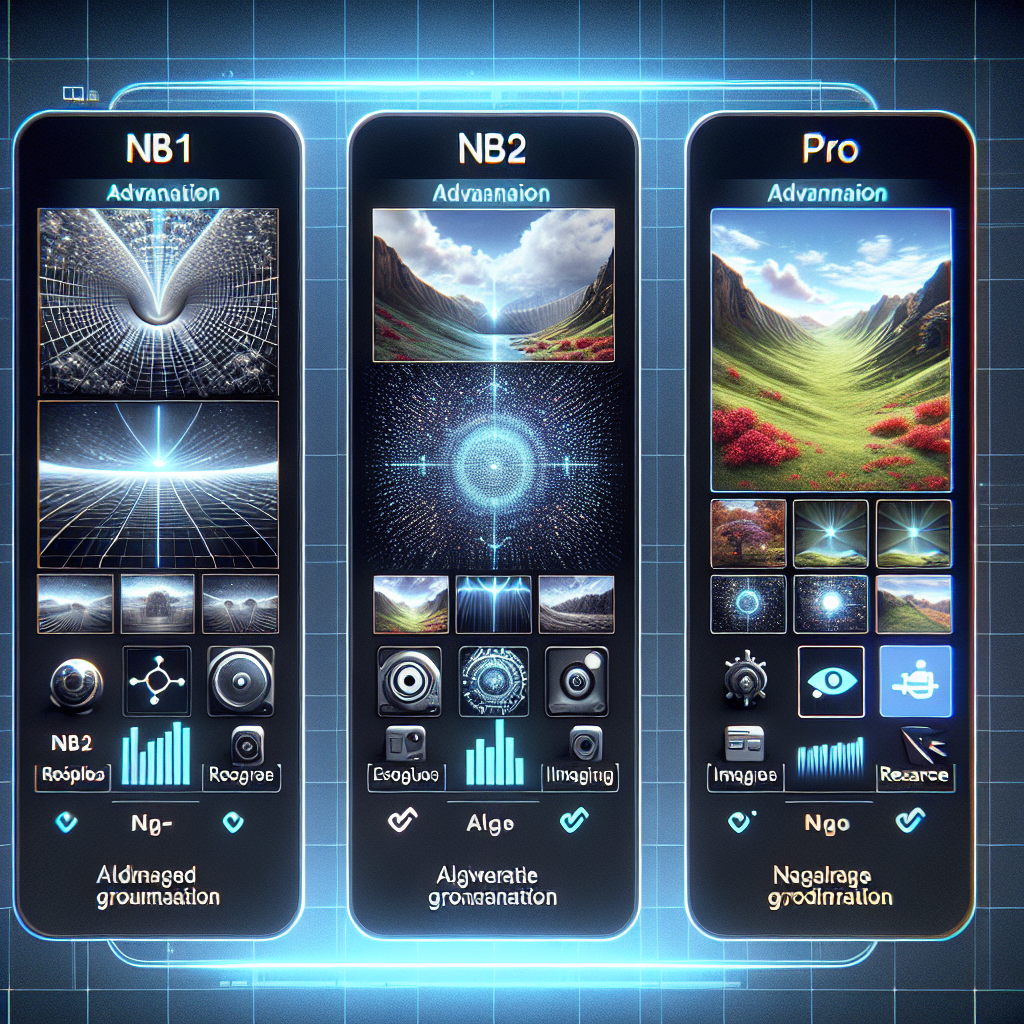
3つのモデル、どれを選ぶべきか
Googleの画像生成AIには現在3つのバージョンがあります。「Nano Banana 1」「Nano Banana 2」「Nano Banana Pro」です。名前が似ているので混乱しがちですが、それぞれ得意分野と価格帯が異なります。
結論から言うと、Googleは新規プロジェクトには「Nano Banana 2」を推奨しています。最上位の「Pro」と比べて約95%の品質を保ちながら、価格は大幅に安いからです。例えば、1K解像度(1024ピクセル四方)の画像生成なら、Proが0.134ドルに対して、Nano Banana 2は0.067ドル。ほぼ半額です。
一方、「Nano Banana 1」は最も安価で高速ですが、Googleは新規プロジェクトでの使用を特に推奨していません。すでに使っている人は無理に移行する必要はありませんが、これから始めるなら2を選んだほうが無難でしょう。
Nano Banana 2の注目機能「イメージグラウンディング」
Nano Banana 2には、他のモデルにはない独自機能があります。それが「イメージグラウンディング」です。これは、画像を生成する前にGoogle検索で実際の画像を探し、その外観を参考にして描画する機能です。
例えば、「エッフェル塔の前でピクニックをする家族」という画像を作りたいとします。通常のAI画像生成では、エッフェル塔の形が微妙におかしくなることがありますよね。でもイメージグラウンディングを使えば、ウェブ上のエッフェル塔の実際の写真を参照して、正確な形状で描いてくれます。
この機能が特に役立つのは、観光コンテンツや動植物の図鑑的な画像を作るときです。「特定の橋」「広場」「動物の種類」など、実在するものを正確に描きたい場合に威力を発揮します。ただし、人物には使えません。プライバシー保護のためでしょう。現時点ではAPI経由でのみ利用可能で、Geminiアプリからは使えないのが少し残念です。
極端なアスペクト比に対応、バナー制作が楽に
Nano Banana 2のもう一つの特徴は、極端に横長や縦長の画像を生成できることです。具体的には、1:8や8:1といった比率に対応しています。
これがどう役立つかというと、ウェブバナーやスクロール式のコンテンツ制作が格段に楽になります。従来は正方形や16:9で生成してから引き伸ばすか、PhotoshopやCanvaで加工する必要がありました。でもNano Banana 2なら、最初から横長バナーサイズで生成できます。
フランコ・ベルギースタイルのコミックレイアウト(縦に長いコマ割り)にも対応しているので、マンガやウェブトゥーンを制作している人にも便利です。
Nano Banana Proはどんなときに使う?
では、最上位の「Nano Banana Pro」はどんな場面で選ぶべきでしょうか。Googleによれば、「高度に複雑で多層的なプロンプト」や「高度な論理要件」が必要な場合です。
例えば、インフォグラフィックのような複雑な図解を作るときです。「左上に円グラフ、右下に棒グラフ、中央にアイコンを3つ並べて、それぞれに矢印でつなぐ」といった複雑な指示を出す場合、Proのほうが正確に理解してくれる可能性が高いです。
また、Proは最大入力トークンが65,536と、Nano Banana 2の131,072より少ないものの、論理的な推論能力が高いとされています。ただし、イメージグラウンディングには非対応なので、実在する建物を正確に描きたいときは使えません。このあたりは用途に応じて使い分けが必要です。
コストを抑える賢い使い方
Googleが推奨しているのは、「まず低解像度で複数パターンを作り、気に入ったものだけ高解像度化する」という段階的なワークフローです。
具体的には、最初に512ピクセル(0.5K)で数パターン生成します。この解像度ならNano Banana 2で0.045ドルと格安です。その中からベストなものを選んで、1K、2K、4Kへとスケールアップしていきます。4K解像度は0.151ドルなので、最初から4Kで試行錯誤するより大幅にコストを抑えられます。
さらに、バッチAPIを使うと50%割引になります。つまり、複数の画像をまとめて発注すれば半額です。クライアント案件で複数パターン提案が必要なときなどは、この方法が効果的でしょう。
Thinking Modeは基本オフでOK
Geminiには「Thinking Mode」という機能がありますが、通常の画像生成では無効にしておくことをGoogleは推奨しています。有効にすると処理時間が長くなり、コストも上がるためです。
ただし、3つのケースでは有効にする価値があります。一つ目は、モデルが明らかにおかしな結果を出してくるとき。二つ目は、高度に複雑なインフォグラフィックを作るとき。三つ目は、イメージグラウンディングと空間推論を組み合わせる場合です。
例えば、「渋谷スクランブル交差点を上空から見た図で、人の流れを矢印で示す」といった複雑な指示を出すときは、Thinking Modeを有効にしたほうが精度が上がるかもしれません。
料金まとめ
参考までに、各モデルの料金を整理しておきます。Nano Banana 2は0.5K解像度で0.045ドル、1Kで0.067ドル、2Kで0.101ドル、4Kで0.151ドルです。Nano Banana Proは1Kと2Kが同額の0.134ドル、4Kが0.240ドルとなっています。
Nano Banana 1の料金は明記されていませんが、512ピクセルではNano Banana 2とほぼ同コストとのことです。ただし繰り返しになりますが、新規プロジェクトでは推奨されていません。
フリーランスへの影響
この使い分けガイドの公開で、フリーランスのデザイナーやマーケターは画像生成のコストをより細かくコントロールできるようになりました。特に、クライアントワークで複数案を提示する必要がある場合、低解像度で試作してから高解像度化する方法は現実的です。
イメージグラウンディング機能は、観光業界や教育コンテンツ、不動産関連の仕事をしている人に特にメリットがあります。実在する建物や場所を正確に描けるため、「イメージと違う」というクライアントからの指摘を減らせる可能性があります。ただし、現時点ではAPI経由でしか使えないので、ある程度の技術的知識は必要です。
極端なアスペクト比への対応は、バナー制作やSNS投稿用の縦長画像を量産する人にとって時短効果が大きいでしょう。Canvaなどで後から引き伸ばす手間が省けます。
一方、すでにNano Banana 1で業務を回している人は、急いで移行する必要はありません。Googleも既存ワークフローは強制移行なく継続動作すると明言しています。ただし、新しいプロジェクトを始めるタイミングでNano Banana 2を試してみる価値はあるでしょう。価格もほぼ同じですし、機能は明らかに上です。
まとめ
Google画像生成AIの3モデルは、それぞれ異なる用途に最適化されています。ほとんどの場合はNano Banana 2で十分ですが、超高品質が必要ならPro、すでに1を使っているなら無理に変える必要はありません。
特にイメージグラウンディング機能は、実在する場所や動植物を扱う仕事には大きな武器になります。ただしAPI経由限定なので、技術的ハードルはやや高めです。まずは無料枠で試してみて、業務に組み込めそうか確認するのが賢明でしょう。
詳細な仕様や実装方法は、Googleの公式ガイドおよびPython Colabで公開されています。興味がある方はそちらもチェックしてみてください。

コメント