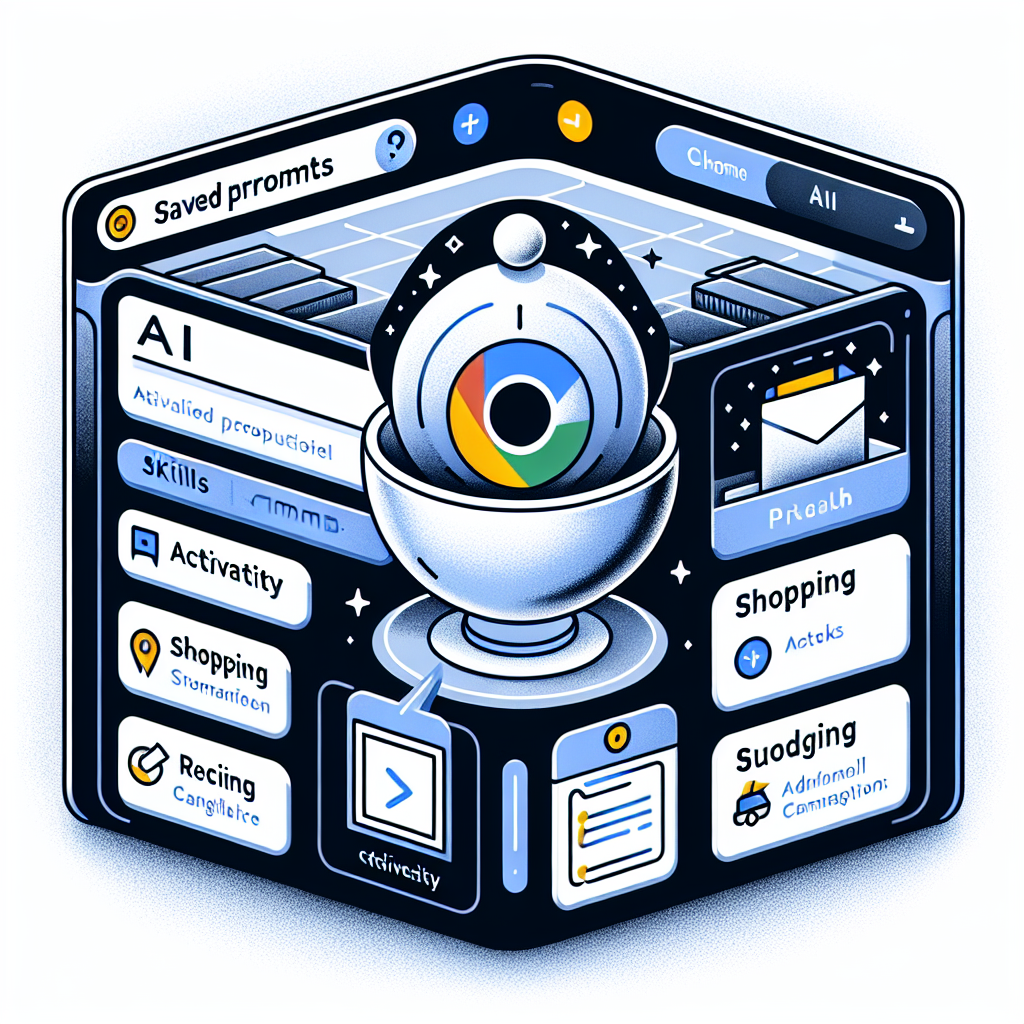
Chromeに組み込まれたGeminiがさらに便利に
GoogleがChromeブラウザに追加した「Skills」は、AIプロンプトのブックマーク機能のようなものです。従来のGemini統合では、Webページの内容を要約したり質問したりできましたが、毎回同じ指示を入力し直す必要がありました。Skillsを使えば、一度作ったプロンプトを保存して、必要なときに「/」キーや「+」ボタンで呼び出せます。
この機能が登場した背景には、ブラウザをめぐる新しい競争があります。OpenAIの「Atlas」、Perplexityの「Comet」、The Browser Companyの「Dia」など、AI統合を前面に押し出したブラウザが次々と発表されています。GoogleはChromeの既存ユーザー基盤を活かして、ブラウザ内でのAI体験を強化する戦略をとっています。
実務でどう使えるのか
Skillsの使い方は直感的です。Geminiとのチャット履歴から、よく使う指示を直接Skillとして保存できます。保存したSkillは編集可能なので、少しずつ調整して自分の作業に最適化できます。
初期テストでは、ユーザーがこんな使い方をしていました。健康管理をしているフリーランスの方なら、レシピサイトで「このレシピのタンパク質量を計算して」というSkillを作れば、毎回の食事計画が楽になります。複数の通販サイトを比較するときは、「この商品の価格と評価を比較して」というSkillを保存しておけば、タブを切り替えながら効率的にリサーチできます。
長い契約書やレポートを読む機会が多い方には、「重要なポイントを箇条書きで要約して」というSkillが便利でしょう。複数のタブで開いた文書をまとめて処理することもできるので、情報収集の時間を大幅に短縮できます。
Skills Libraryで時短スタート
Googleは、よくある作業パターンをまとめた「Skills Library」も提供しています。生産性向上、ショッピング、レシピ、予算管理などのカテゴリがあり、ここから自分に合ったSkillを選んで保存できます。ライブラリのSkillはそのまま使ってもいいですし、自分の仕事に合わせて編集することもできます。
たとえば、ライブラリにある「会議メモを要約する」Skillを、自分の業界用語を含むようにカスタマイズすれば、クライアントとの打ち合わせ後の作業がスムーズになります。デザイナーなら「カラーパレットを提案する」Skillを、自分の好みのトーンに調整して使えます。
注意しておきたいポイント
現時点では、Chromeの言語設定が英語(米国)になっている場合のみ機能します。日本語環境での提供時期は明らかにされていませんが、順次展開される可能性が高いでしょう。
また、GeminiがメールやGoogleカレンダーと連携する機能では、ユーザーが確認してからアクションが実行される仕組みになっています。Skillsも同様に、重要な操作は自動で完了せず、最終確認を求められます。誤った情報が送信されるリスクは低く抑えられていますが、AI生成の内容は必ず目を通す習慣をつけておくと安心です。
フリーランスへの影響
この機能が特に役立つのは、日常的に同じパターンの調査や情報処理を繰り返している方です。ライターなら複数の記事を比較して傾向を分析したり、マーケターなら競合サイトの価格やキャンペーン情報を定期的にチェックしたり、といった作業が格段に速くなります。
作業時間への影響は、使う頻度によって変わります。毎日同じような指示をAIに出している方なら、1日あたり10〜20分程度の時短効果が期待できるでしょう。月単位で考えると、数時間分の作業を削減できる計算になります。
収益面では、時短で空いた時間を別のクライアント案件に充てられるかどうかがポイントです。リサーチや下調べの時間が減れば、その分だけ納品スピードが上がり、より多くの案件を受けられる可能性があります。ただし、Skillsを使いこなすまでには少し慣れが必要なので、すぐに劇的な変化があるわけではありません。
特に恩恵を受けやすいのは、情報収集が業務の大部分を占めるリサーチャー、複数のソースを比較するライター、定期的に市場調査を行うマーケター、健康やレシピ関連のコンテンツを作成する方などです。
まとめ
Chromeをメインブラウザとして使っていて、すでにGeminiを試したことがある方は、Skillsを一度触ってみる価値があります。英語環境でしか使えない点がネックですが、日本語対応を待つ間に、どんなSkillが便利か考えておくのもいいでしょう。まだGeminiを使ったことがない方は、急いで試す必要はありません。日本語対応が始まってから、実際の使用例を見て判断しても遅くはないでしょう。


コメント